رابط خط فرمان چیست؟
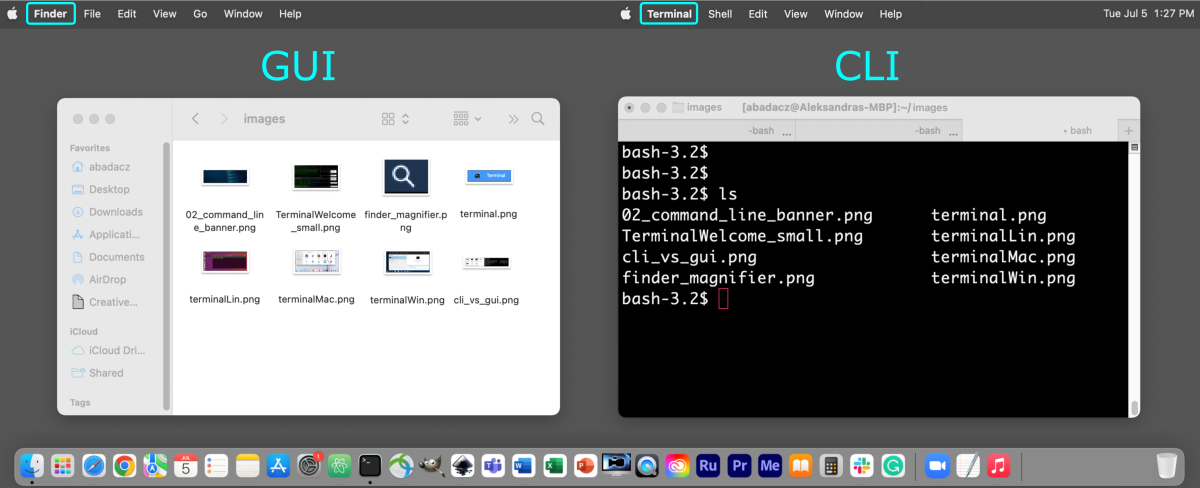
رابط خط فرمان (Command Line Interface – CLI) یک رابط متنی است که در آن کاربر با وارد کردن دستورات، با سیستمعامل کامپیوتر تعامل میکند. برخلاف رابطهای کاربری گرافیکی (GUI) که بر پایه آیکنها و منوها هستند، در CLI همهچیز بر پایه تایپ دستور انجام میشود. این روش امکان کنترل دقیق و بهتر سیستم را به کاربر میدهد.
رابطهای کاربری گرافیکی انجام کارهای ساده را آسان میکنند، در حالی که رابطهای خط فرمان انجام کارهای دشوار را امکانپذیر میسازند.
به عنوان مثال در محیط گرافیکی، برای باز کردن یک فایل بر روی آیکن آن دوبار کلیک میکنید؛ در خط فرمان همان کار را با نوشتن یک دستور انجام میدهید:
open myfile.txt
خروجی دستور در ترمینال نمایش داده میشود یا فایل با برنامه مربوطه باز میشود.
برای کار با خط فرمان، ابتدا باید محیطی داشته باشیم که دستورات در آن اجرا شوند. ترمینال این امکان را برای ما فراهم میکند. ترمینال یک برنامه یا اپلیکیشن است که محیط لازم برای دسترسی به خط فرمان را فراهم میکند. در واقع همان پنجره یا فضایی است که آن را باز میکنید تا دستورات را تایپ کنید. به این ترتیب، ترمینال نقش پل ارتباطی بین کاربر و سیستمعامل را ایفا میکند: شما دستور میدهید، سیستم آن را اجرا میکند و نتیجه را مشاهده میکنید:
در ویندوز، ترمینالهای رایج شامل Command Prompt و PowerShell هستند. در لینوکس و مک، معمولاً برنامهای به نام Terminal وجود دارد که یک نشست شِل (Shell Session) را باز میکند. ترمینال این امکان را میدهد که با تایپ دستورات، با شل تعامل کنید و نتایج آن را مشاهده کنید.
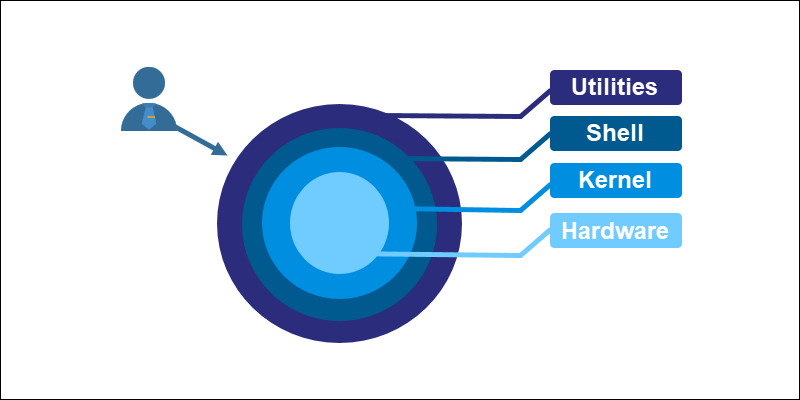
شل برنامهای است که دستورات واردشده در ترمینال را پردازش میکند و بهعنوان واسطهای بین کاربر و سیستمعامل عمل میکند. هر نسخه از شل قابلیتها و دستورات متفاوتی ارائه میدهد. شل علاوه بر تفسیر و اجرای دستورات، متغیرهای محیطی را مدیریت میکند، از اسکریپتنویسی پشتیبانی میکند و امکاناتی مانند تاریخچه دستورات و اتصال خروجی یک دستور به ورودی دستور دیگر (Piping) را در اختیار کاربر قرار میدهد.
روند کلی به شکل زیر است:
- یک ترمینال (یا کنسول) باز میکنید تا به خط فرمان (CLI) دسترسی پیدا کنید.
- ترمینال یک نشست شل را ایجاد میکند.
- شل دستورات تایپشده شما را تفسیر کرده و با سیستمعامل تعامل میکند تا آنها را اجرا کند.
- نتایج یا بازخورد دستورات در پنجره ترمینال نمایش داده میشوند.
شروع کار با خط فرمان
برای استفاده از خط فرمان، ابتدا باید ترمینال سیستمعامل خود را باز کنید. هر سیستمعاملی روشهای سادهای برای دسترسی به برنامه ترمینال ارائه میدهد.
-
ویندوز (Windows)
برای باز کردن ترمینال، کلید Windows یا Esc + Ctrl را فشار دهید تا منوی Start باز شود، سپس برنامه "Command Prompt" یا "PowerShell" را جستوجو و اجرا کنید. راه میانبر دیگر X + Windows است که منوی دسترسی سریع را باز میکند و میتوانید Command Prompt یا PowerShell را انتخاب کنید.
-
مک (macOS)
برای باز کردن ترمینال، از Spotlight Search استفاده کنید: کلیدهای Spacebar + (⌘) Command را فشار دهید، "Terminal" را تایپ کرده و Enter بزنید. همچنین میتوانید ترمینال را در پوشه Utilities در بخش Applications پیدا کنید.
-
لینوکس (Linux)
روش باز کردن ترمینال بسته به توزیع متفاوت است، اما معمولاً میتوانید با فشردن کلید های T + Alt + Ctrl ترمینال را باز کنید. همچنین ترمینال معمولاً در منوی برنامهها با نام "Terminal" یا "Console" قابل پیدا کردن است.
جابهجایی در ترمینال
وقتی ترمینال را باز میکنید، معمولاً متنی روی صفحه ظاهر میشود که به آن پرامپت شل (Shell Prompt) گفته میشود. این نشانه به کاربر اعلام میکند که شل آماده دریافت دستورات است. شکل پرامپت بسته به سیستمعامل و نوع شل متفاوت است:
-
لینوکس و مک:
[me@devbox ~]$me: نام کاربریdevbox: نام سیستم (hostname)~: مسیر دایرکتوری یا پوشه جاری
-
ویندوز (Windows – Command Prompt):
C:\Users\me>C:درایو جاریUsers\meمسیر دایرکتوری یا پوشه جاری
-
ویندوز (PowerShell):
PS C:\Users\me>
با وجود تفاوتهای ظاهری، مفهوم اصلی در همه این پرامپتها یکسان است: نشان دادن موقعیت فعلی کاربر در سیستم فایل و آمادگی شل برای دریافت دستور.
دایرکتوری جاری (Current Working Directory)
در هر لحظه، کاربر درون یک پوشه یا داریکتوری مشخص قرار دارد که به آن دایرکتوری جاری گفته میشود. این دایرکتوری میتواند شامل فایلها و زیرپوشههای دیگر باشد و خود نیز زیرمجموعه یک دایرکتوری بالاتر (Parent Directory) باشد.
برای مشاهده مسیر کامل دایرکتوری جاری از دستورات زیر استفاده میشود:
-
در لینوکس و مک:
pwd -
در ویندوز:
echo %cd%
برای نمایش فایلها و پوشههای موجود در دایرکتوری جاری:
-
در لینوکس و مک:
ls -
در ویندوز:
dir
مسیر مطلق و نسبی
برای اشاره به مسیر یک فایل یا پوشه، دو روش اصلی وجود دارد:
-
مسیر مطلق (Absolute Path): مسیر کامل که از ریشه سیستم فایل آغاز میشود. مثال:
/home/me/Documents/file.txt # Linux/mac C:\Users\Me\Documents\file.txt # Windows -
مسیر نسبی (Relative Path): مسیری که نسبت به دایرکتوری جاری محاسبه میشود. مثال: اگر در مسیر
/home/meقرار داشته باشیم:Documents/file.txt # /home/me/Documents/file.txt معادل
تغییر دایرکتوری (cd)
برای جابهجایی بین پوشهها از دستور cd استفاده میشود. این دستور میتواند هم با مسیر نسبی و هم با مسیر مطلق مورد استفاده قرار گیرد:
-
ورود به یک پوشه (با مسیر نسبی):
cd Documents -
ورود به یک پوشه (با مسیر مطلق):
cd /home/me/Documents # Linux/mac cd C:\Users\Me\Documents # Windows -
بازگشت به پوشه والد (یک سطح بالاتر):
cd .. -
بازگشت به دایرکتوری خانه کاربر:
cd ~            # Linux/mac
cd %HOMEPATH%   # Windows
به این ترتیب، بسته به موقعیت فعلی شما در سیستم فایل، میتوان با استفاده از مسیرهای نسبی بهسادگی بین پوشهها حرکت کرد یا با مسیرهای مطلق مستقیماً به یک مقصد مشخص رفت.
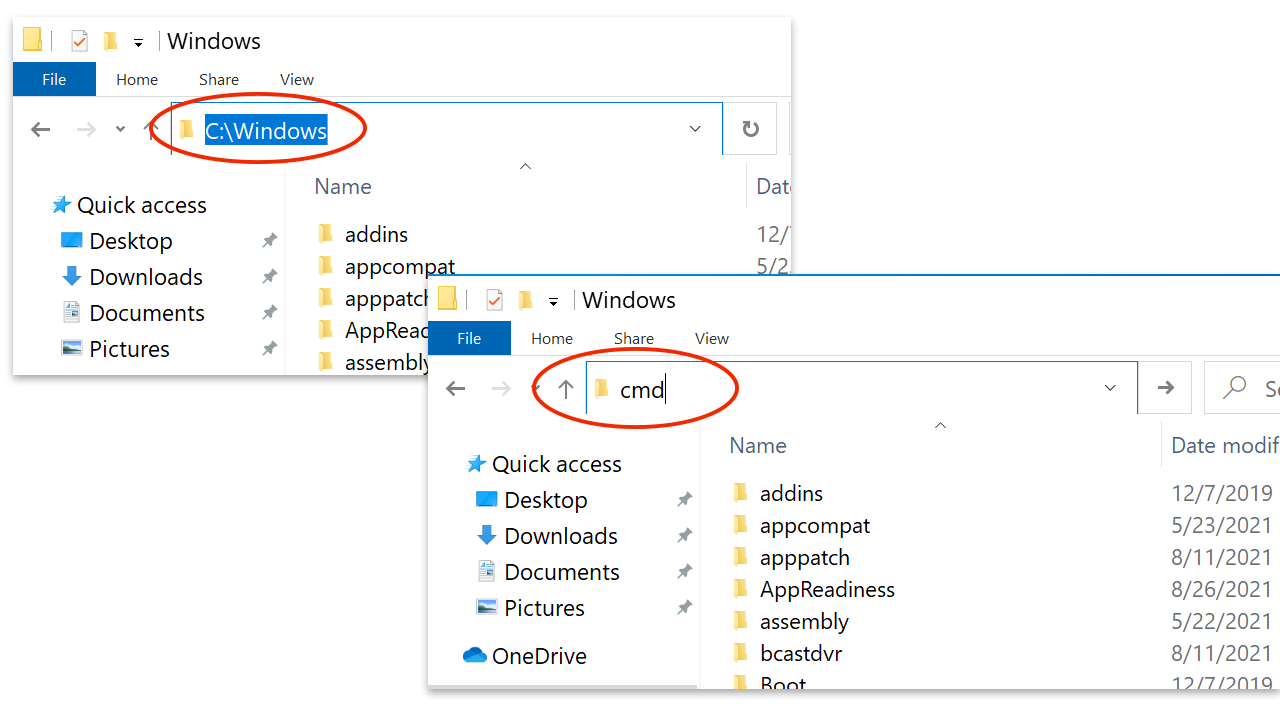
همچنین در ویندوز یک روش سریعتر وجود دارد. کافی است پوشه مورد نظر را در File Explorer باز کنید، بر روی نوار آدرس کلیک کنید، عبارت cmd را تایپ کرده و سپس کلید Enter را بزنید. به این ترتیب، یک پنجره Command Prompt در همان پوشه باز خواهد شد:
یادگیری نحوه استفاده از ترمینال و جابهجایی بین پوشهها، پایه تمام کارهای دیگر در خط فرمان را تشکیل میدهد. وقتی در این کار مراحل مهارت پیدا کنید، استفاده از دستورات دیگر برای مدیریت فایلها یا اجرای برنامهها به مرور طبیعیتر خواهد شد.
در نگاه اول، نوشتن دستور در ترمینال ممکن است کمی ناآشنا باشد. اما برای استفاده از پنداک، آشنایی نسبی با محیط خط فرمان ضروری است؛ زیرا این ابزار بیشتر از طریق ترمینال اجرا میشود و بسیاری از امکانات پیشرفته آن تنها از همین طریق در دسترس هستند.